
KB증권 해외주식 스탑로스 설정법을 2단계 가이드를 통해 쉽게 알려드리겠습니다. 계속해서 주가창을 볼 수 없는 상황이면 자동주문을 걸어두면 됩니다. 지금 바로 아래에서 KB증권 해외 주식 스탑로스 설정 방법을 확인해보세요!
KB증권 해외주식 스탑로스 설정법 2단계
| < KB증권 해외주식 스탑로스 설정법 2단계 요약 > 1.해외주식 주문 화면 들어가기 2-(1).스탑로스 지정가 주문 넣기 2-(2).스탑로스 시장가 주문 넣기 → 지정가 선택: 주가 변동성 작은 종목인 경우 → 시장가 선택: 주가 변동성 큰 종목인 경우 |
< 상세한 사진 설명 >
1.해외주식 주문 화면 들어가기
KB증권 해외주식 스탑로스 설정법을 사진과 함께 쉽게 알아볼게요.
우선 KB 증권으로 들어간 후 [해외주식 – 해외주식일반주문] 으로 들어갑니다.

2-(1).스탑로스 지정가 주문 넣기
그럼 해외주식 매매 가능 화면이 나옵니다. 사진엔 없지만 스탑로스 주문을 넣을 종목명을 검색합니다. 그 후 아래 사진처럼 ‘매도’ 를 누르고요. ‘지정가’ 라고 되어 있는 글자를 누릅니다.

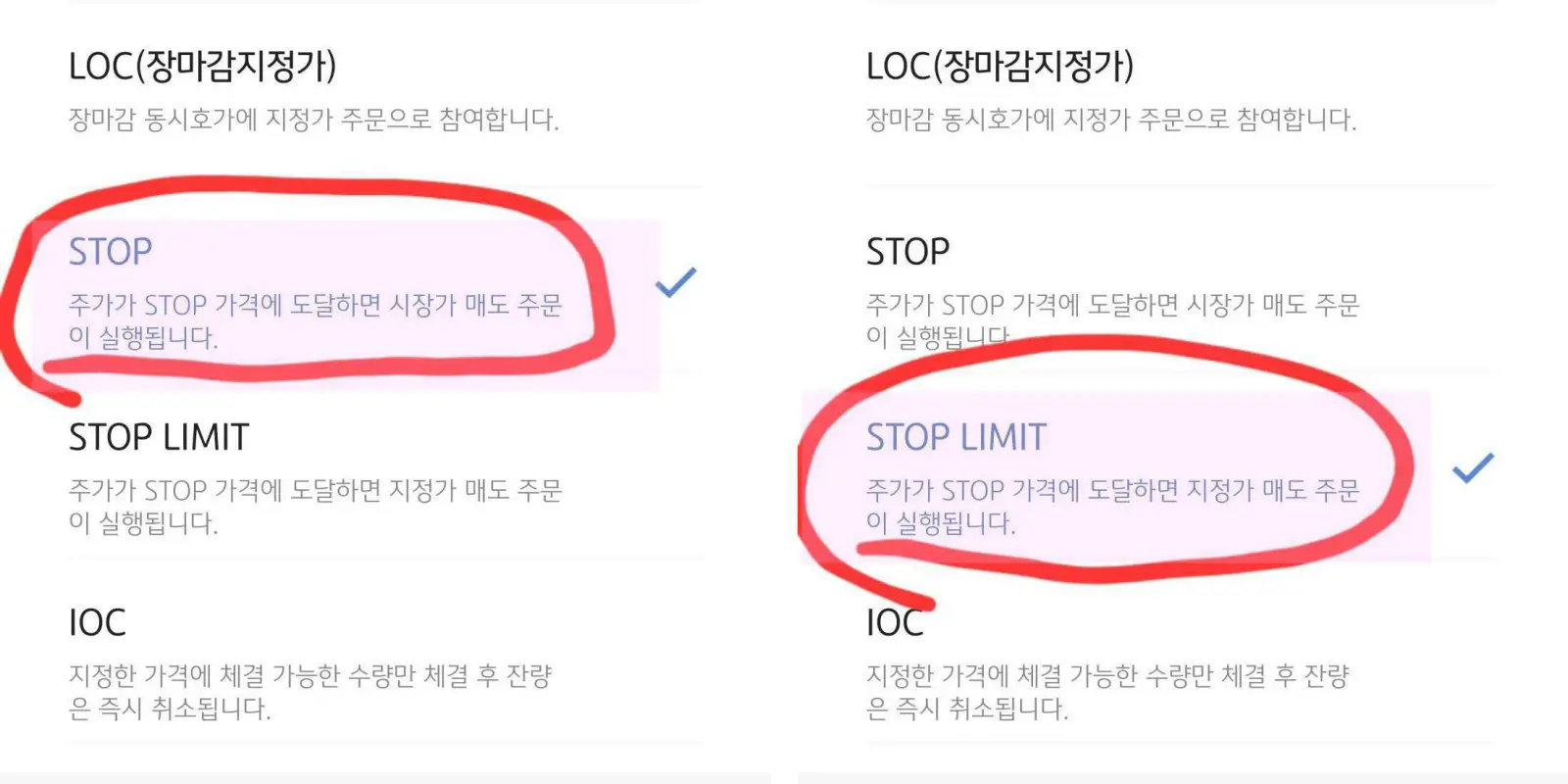
그럼 주문 종류가 여러개 촤라락 나옵니다. 여기서 ‘STOP LIMIT’ 를 누릅니다.
- STOP LIMIT: 주가가 STOP 가격에 도달하면 지정가 매도 주문이 실행됨.

‘STOP LIMIT’ 은 주가가 스탑 가격에 도달할 경우 지정가로 매도 주문이 들어가는 방식입니다.
지정가로 매도 주문을 하면 내가 원하는 가격에 매도를 할 수 있다는 장점이 있습니다. 하지만 주가 변동이 너무 급격 하면 체결이 안 될 수도 있다는 단점이 있습니다.
- 주가 변동이 작은 종목 → 지정가 주문 하기
따라서 주가 변동이 작은 종목인 경우 지정가 주문을 넣는게 적합합니다.
아래 사진의 빨간색 숫자 부분을 보세요. 1.주문 수량을 입력합니다. 2.원하는 지정가를 입력합니다. 3.스탑로스 금액을 입력합니다. 아래 예시의 경우 147.3000달러일 때 스탑로스가 실행 되고요. 이후 주가가 147 달러가 되면 매도 주문이 바로 실행되는 식입니다.

다 입력한 후 ‘매도’ 버튼을 누르면 되겠습니다.
2-(2).스탑로스 시장가 주문 넣기
위에선 지정가 주문을 넣는 방법이었습니다. 이번엔 스탑로스 시장가 주문 넣는 방법입니다.
지정가, 시장가 중 원하는 주문 방식을 선택하면 됩니다.
이번엔 아래 사진처럼 ‘STOP’ 주문 방식을 선택합니다. ‘STOP’ 은 시장가로 매도 주문이 실행되는 주문 방식입니다.
- STOP: 주가가 STOP 가격에 도달하면 시장가 매도 주문이 실행됨.
시장가 주문을 넣으면 스탑로스 가격에 도달한 직후 바로 주문이 실행됩니다. 무조건 체결되어 좋다는 장점이 있지만, 불리한 가격에 매도 될 수 있다는 단점이 있습니다.

시장가 주문 시에는 주문 수량, 스탑로스 금액만 입력하면 됩니다.

입력 후 ‘매도’ 버튼을 누릅니다.
그럼 아래 사진처럼 매도 주문확인 창이 나옵니다. 주문을 잘 했는지 한번 더 확인한 후 ‘매도주문’ 버튼을 누릅니다.

▶︎아래 링크에서 국내주식 자동감시주문 설정법을 확인할 수 있습니다.